



snelvindbaar
 Beschrijving: Calligra is een open-source kantoorsoftwarepakket ontwikkeld door de KDE-gemeenschap. Het biedt tools zoals Words (tekstverwerking), Sheets (spreadsheets), Stage (presentaties), Karbon (vectorafbeeldingen) en Kexi (databases). Het is vooral populair in Linux-omgevingen, maar heeft ook Windows- en macOS-versies.Voordelen:
- Sterke focus op creatieve toepassingen, zoals grafisch ontwerp (Karbon) en projectmanagement (Plan).
- Geïntegreerd met de KDE Plasma-desktop, wat zorgt voor een naadloze ervaring op Linux.
- Moderne en aanpasbare interface, vooral geschikt voor creatieve gebruikers.
- Ondersteunt OpenDocument Formaat (ODF) en biedt beperkte compatibiliteit met Microsoft Office-bestanden.
- Lichtgewicht in vergelijking met LibreOffice voor bepaalde taken.
Nadelen:
- Minder compatibel met Microsoft Office-formaten dan LibreOffice, wat problemen kan opleveren bij complexe documenten.
- Kleinere gemeenschap, wat leidt tot minder frequente updates en beperktere ondersteuning.
- Minder geschikt voor zakelijke of zware kantoortoepassingen door beperkte functionaliteit in spreadsheets en databases.
- Installatie op Windows en macOS is minder gepolijst en soms problematisch.
- Details
- Geschreven door: admin
- Categorie: Open source software
- Read Time: 1 min
- Hits: 397
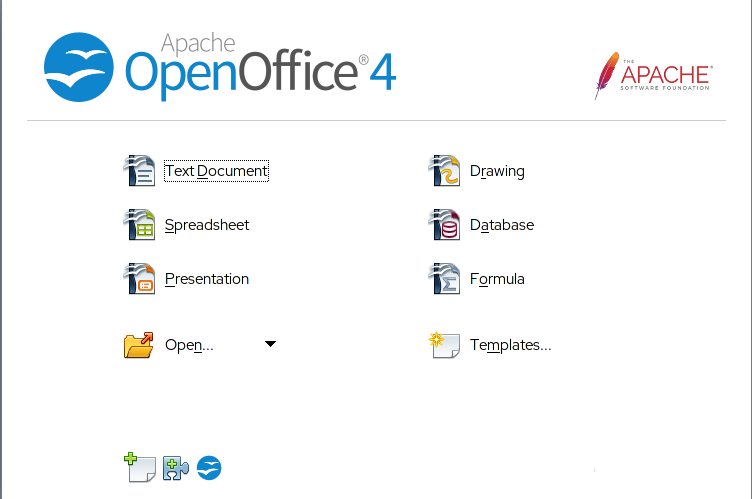 Beschrijving van Apache OpenOfficeApache OpenOffice is een gratis, open-source kantoorsoftwarepakket dat dient als alternatief voor commerciële software zoals Microsoft Office. Het werd oorspronkelijk ontwikkeld als OpenOffice.org door Sun Microsystems en later overgedragen aan de Apache Software Foundation na de overname door Oracle in 2011. OpenOffice bevat programma’s voor tekstverwerking (Writer), spreadsheets (Calc), presentaties (Impress), databases (Base), vectorafbeeldingen (Draw) en wiskundige formules (Math). Het ondersteunt het OpenDocument Formaat (ODF) en kan werken met oudere Microsoft Office-bestandsformaten, maar heeft beperkingen met nieuwere formaten.Voordelen van Apache OpenOffice
- Gratis en open-source: Geen licentiekosten, en de broncode is vrij toegankelijk voor aanpassingen.Lichtgewicht: OpenOffice gebruikt minder systeembronnen dan LibreOffice, wat het geschikter maakt voor oudere of minder krachtige computers.
- Compatibiliteit met oudere systemen: Werkt efficiënt op oudere hardware, waar snelheid belangrijker is dan moderne functies
- Cross-platform: Beschikbaar voor Windows, macOS en Linux.
- Stabiele interface: De klassieke, minimalistische interface is vertrouwd voor gebruikers die gewend zijn aan oudere versies van kantoorsoftware zoals Microsoft Office 2003.Unieke functies: Bevat een "Side Deck"-zijbalk voor snelle toegang tot veelgebruikte tools en biedt betere ondersteuning voor het combineren van verschillende bestandstypen in één document (vergelijkbaar met Microsoft Binder).Geen cloud-afhankelijkheid: Werkt volledig offline, wat privacy en toegankelijkheid zonder internet ten goede komt.
Nadelen van Apache OpenOffice
- Beperkte ontwikkeling: OpenOffice heeft sinds 2014 geen grote updates meer ontvangen, waardoor het achterloopt op moderne functies en beveiligingsupdates.
- Compatibiliteitsproblemen: Kan nieuwere Microsoft Office-formaten (zoals .docx, .xlsx) openen, maar opslaan in deze formaten is niet mogelijk; alleen oudere formaten zoals .doc (Office 2003) worden ondersteund.
- Verouderde interface: De interface voelt gedateerd aan (vergelijkbaar met Office 2003) en mist de moderne, aanpasbare look van alternatieven.
- Minder functies: Mist geavanceerde functies zoals verbeterde mail merge, Goal Seek in spreadsheets, of uitgebreide import/export-opties die concurrenten bieden
- Geen officiële mobiele ondersteuning: In tegenstelling tot LibreOffice heeft OpenOffice geen officiële mobiele apps of cloud-synchronisatie.
- Beperkte gemeenschapsondersteuning: De ontwikkelaarsgemeenschap is kleiner en minder actief dan die van LibreOffice, wat resulteert in langzamere bugfixes en updates.Installatieproblemen: Vooral op Linux is de installatie complexer, omdat het niet standaard in repositories zit en handmatige stappen vereist.
Verschillen tussen Apache OpenOffice en LibreOfficeLibreOffice en OpenOffice delen een gemeenschappelijke oorsprong (beide zijn afgeleid van OpenOffice.org), maar na de splitsing in 2010 zijn ze in verschillende richtingen ontwikkeld. Hier zijn de belangrijkste verschillen:
- Ontwikkeling en updates:
- LibreOffice: Actief ontwikkeld door The Document Foundation met releases elke zes maanden, inclusief nieuwe functies en regelmatige beveiligingsupdates. Het heeft een grotere en actievere gemeenschap.
- OpenOffice: Ontwikkeling is traag sinds 2014, met weinig nieuwe functies en vertraagde beveiligingsupdates, wat het minder veilig maakt voor langdurig gebruik.
- Compatibiliteit met Microsoft Office:
- LibreOffice: Biedt betere compatibiliteit met moderne Microsoft Office-formaten (.docx, .xlsx, .pptx), zowel voor openen als opslaan, en ondersteunt meer formaten zoals Microsoft Works en WordPerfect.
- OpenOffice: Kan nieuwere Office-formaten openen, maar opslaan is beperkt tot oudere formaten (.doc, .xls), wat problemen kan veroorzaken bij het delen van bestanden.
- Gebruikersinterface:
- LibreOffice: Heeft een modernere interface met een zijbalk, aanpasbare opties (inclusief een Ribbon-achtige interface) en ondersteuning voor Firefox-skins. Het oogt frisser en past beter bij moderne schermen (bijv. 2K/4K).
- OpenOffice: Behoudt een verouderde, minimalistische interface die lijkt op Office 2003. De "Side Deck"-zijbalk is handig, maar de algehele look is minder gepolijst.
- Prestaties en systeemeisen:
- LibreOffice: Zwaarder in gebruik, vereist meer RAM (200-500 MB) en is afhankelijk van Java voor sommige functies zoals de database-tool Base.
- OpenOffice: Lichter en efficiënter, laadt alleen het benodigde programma in het geheugen, wat het beter maakt voor oudere systemen.
- Functies en uitbreidingen:
- LibreOffice: Biedt meer geavanceerde functies, zoals verbeterde sneltoetsen in Calc, een beter dialoogvenster voor documentvoorbladen in Writer, en uitgebreidere extensies.
- OpenOffice: Heeft minder nieuwe functies en een beperkter aanbod aan extensies, wat de functionaliteit beperkt.
- Licenties:
- LibreOffice: Gebruikt een dubbele licentie (LGPLv3 en MPL), waardoor het OpenOffice-code kan integreren, maar niet andersom.
- OpenOffice: Valt onder de Apache 2.0-licentie, die minder restrictief is maar de integratie van LibreOffice-code verhindert.
- Platformondersteuning:
- LibreOffice: Officiële ondersteuning voor Windows, macOS, Linux, en mobiele platforms via Collabora Office (Android, iOS). Biedt ook cloud-integratie.
- OpenOffice: Ondersteunt Windows, macOS en Linux, maar heeft geen officiële mobiele apps of cloud-functionaliteit.
- Gemeenschap en ondersteuning:
- LibreOffice: Grotere, actievere gemeenschap met uitgebreide forums en documentatie. Commerciële ondersteuning is beschikbaar via partners zoals Collabora.
- OpenOffice: Kleinere gemeenschap en beperktere ondersteuning. Oracle bood vroeger commerciële ondersteuning, maar dit is nu minimaal.
ConclusieApache OpenOffice is een solide keuze voor gebruikers met oudere hardware of eenvoudige behoeften, dankzij de lichtgewicht prestat =ies en stabiele, klassieke interface. Echter, de trage ontwikkeling en beperkte compatibiliteit met moderne bestandsformaten maken het minder geschikt voor professioneel of intensief gebruik. LibreOffice is de betere keuze voor de meeste gebruikers vanwege de actieve ontwikkeling, modernere interface, betere compatibiliteit met Microsoft Office, en bredere platformondersteuning, inclusief mobiele apps en cloud-integratie. Als je regelmatig met complexe documenten werkt of up-to-date functies nodig hebt, is LibreOffice de voorkeur; OpenOffice is beter voor eenvoudige taken op oudere systemen.
Aanbeveling
- Details
- Geschreven door: admin
- Categorie: Open source software
- Read Time: 4 mins
- Hits: 359
 LibreOffice is een gratis, open-source kantoorsoftwarepakket dat een alternatief biedt voor commerciële suites zoals Microsoft Office. Het bevat programma’s voor tekstverwerking (Writer), spreadsheets (Calc), presentaties (Impress), databases (Base), vectorafbeeldingen (Draw) en wiskundige formules (Math). Hieronder een overzicht van de voordelen en nadelen:Voordelen van LibreOffice
- Gratis en open-source: Geen licentiekosten, en de broncode is vrij toegankelijk, wat aanpassingen en bijdragen mogelijk maakt.
- Cross-platform: Werkt op Windows, macOS en Linux, waardoor het breed inzetbaar is.
- Uitgebreide functionaliteit: Bevat tools voor vrijwel alle kantoortaken, vergelijkbaar met Microsoft Office.
- Ondersteuning voor veel bestandsformaten: Compatibel met Microsoft Office-formaten (.docx, .xlsx, etc.), OpenDocument (ODF) en andere.
- Actieve gemeenschap: Regelmatige updates en ondersteuning door een wereldwijde gemeenschap van ontwikkelaars.
- Geen cloud-afhankelijkheid: Werkt volledig offline, ideaal voor gebruikers die privacy of offline toegang belangrijk vinden.
- Aanpasbaar: Gebruikers kunnen de interface en functionaliteiten aanpassen via extensies en macro’s.
Nadelen van LibreOffice
- Compatibiliteitsproblemen: Hoewel het Microsoft Office-bestanden ondersteunt, kunnen complexe opmaak of macro’s soms niet perfect worden weergegeven of uitgevoerd.
- Gebruikersinterface: De interface kan verouderd aanvoelen in vergelijking met modernere alternatieven zoals Microsoft Office of Google Docs.
- Leercurve: Voor gebruikers die gewend zijn aan andere software kan het even duren om te wennen aan de werking en indeling.
- Minder geavanceerde functies: Sommige geavanceerde functies, zoals real-time samenwerking (zoals in Google Docs) of specifieke Microsoft Office-tools, zijn beperkt of afwezig.
- Beperkte cloud-integratie: Hoewel er opties zijn voor cloudopslag, is de integratie minder naadloos dan bij Microsoft 365 of Google Workspace.
- Ondersteuning: Geen officiële commerciële support; gebruikers zijn afhankelijk van de gemeenschap of forums voor hulp.
ConclusieLibreOffice is een krachtig en kosteneffectief alternatief voor betaalde kantoorsoftware, ideaal voor individuen, kleine bedrijven of organisaties die geen licentiekosten willen betalen. Het blinkt uit in flexibiliteit en offline gebruik, maar kan tekortschieten in geavanceerde functies, cloud-integratie en volledige compatibiliteit met Microsoft Office. Als je voornamelijk offline werkt en geen complexe samenwerking nodig hebt, is LibreOffice een uitstekende keuze.
- Details
- Geschreven door: admin
- Categorie: Open source software
- Read Time: 1 min
- Hits: 400

- ClamAV (Open-source)
- Goede keuze als je een lichtgewicht antivirus zoekt.
- Open-source en cross-platform.
- Meer geschikt voor geavanceerde gebruikers.
Hoe gebruik je ClamAV?
- Installatie:
- Op Ubuntu: sudo apt-get install clamav clamav-daemon voor de basisversie en daemon.
- Op CentOS/AlmaLinux/Rocky Linux: Installeer eerst de EPEL-repository, gevolgd door sudo dnf -y install clamav-server clamav-data clamav-update.
- Voor Windows of macOS: Download ClamWin of ClamXav van hun respectievelijke websites.
- Configuratie:
- Pas het configuratiebestand clamd.conf aan om mappen te specificeren voor real-time scannen (bijvoorbeeld /home, /etc, /var).
- Stel MaxThreads in op het aantal logische CPU-cores + 1 voor optimale prestaties.
- Schakel freshclam in voor automatische updates: systemctl enable clamav-freshclam && systemctl start clamav-freshclam.
- Scannen:
- Handmatige scan: clamscan -r /path/to/folder -i (toont alleen geïnfecteerde bestanden).
- Real-time scannen: Configureer ScanOnAccess in clamd.conf en start de daemon met systemctl start clamd@scan.
- Gebruik parallel om scans te versnellen met meerdere CPU-cores: find . -type f | parallel clamdscan -i --stream --no-summary {}.
- Automatisering:
- Stel een cronjob in voor regelmatige scans, bijvoorbeeld: 0 0 * * * clamscan --exclude-dir=/proc/* --exclude-dir=/sys/* -i -r / >> /var/log/clamav_log. Dit voert dagelijks een scan uit en logt resultaten.
- Controleer resultaten:
- Bekijk scanresultaten in de logbestanden (bijvoorbeeld /var/log/clamav_log) of via ClamTK.
- Upload verdachte bestanden naar VirusTotal voor verificatie door meerdere scanners.
Wanneer gebruik je ClamAV?
- Ideaal voor:
- Linux-gebruikers die een lichtgewicht, gratis antivirus willen.
- Mailservers om e-mailbijlagen te scannen.
- Ervaren gebruikers die comfortabel zijn met opdrachtregeltools of eenvoudige grafische interfaces zoals ClamTK.
- Systemen waar geen zware, commerciële antivirus nodig is, zoals servers of IoT-apparaten.
- Minder geschikt voor:
- Gebruikers die een eenvoudige, gebruiksvriendelijke interface willen.
- Bescherming tegen geavanceerde zero-day-aanvallen zonder aanvullende handtekeningen.
- Real-time bescherming zonder prestatieverlies of complexe configuratie.
ConclusieClamAV is een krachtige, gratis tool voor malwaredetectie, vooral geschikt voor Linux-gebruikers en mailservers. Het blinkt uit in eenvoud en gemeenschapsgedreven updates, maar heeft beperkingen in gebruiksgemak en detectiepercentages in vergelijking met commerciële alternatieven zoals Norton of Bitdefender. Voor optimale bescherming kun je ClamAV aanvullen met onofficiële handtekeningen (zoals van SecuriteInfo.com) en voorzichtige internetgewoonten. Als je een beginner bent, is een gebruiksvriendelijkere oplossing zoals Microsoft Defender mogelijk beter. Voor meer informatie over installatie en configuratie, zie de handleidingen op https://www.transip.nl of de officiële ClamAV-documentatie.
Downloaden ClamTK
- Installatie:
- Details
- Geschreven door: admin
- Categorie: Open source software
- Read Time: 3 mins
- Hits: 376